
Výpis prehľadov
Digitálne technológie
Podkapitoly
Hardvér zahŕňa všetky fyzické súčasti počítačov, ako sú procesor, pamäť, displej alebo klávesnica. Hardvér predstavuje prvky počítača, ktorých sa môžeme dotknúť. Oproti tomu softvér je nehmotný, označuje inštrukcie, ktoré riadia hardvér a umožňujú používateľom vykonávať rôzne úlohy. Hardvér a softvér spolupracujú – aby sme mohli počítače používať, potrebujeme oboje.
Jednotlivé podtémy týkajúce sa hardvéru sú:
- Typy počítačov – Existuje viacero rôznych typov počítačov a každý je vhodný na iný účel.
- História počítačov – Povedomie o tom, ako sa počítače vyvíjali, nám môže pomôcť lepšie pochopiť súčasné počítače a predstaviť si, aké by mohli byť v budúcnosti.
- Hardvér: základy – Predstavuje hlavné súčasti počítačov a ich funkcie. Táto podtéma je vhodná na získanie základného prehľadu o hardvéri.
- Vstupné a výstupné zariadenia – Pomocou týchto zariadení s počítačmi komunikujeme, patria medzi ne klávesnice, myš, monitor, tlačiareň alebo reproduktory.
- Procesor a architektúra – Procesor je najdôležitejšia súčasť počítača riadiaca ostatné hardvérové súčasti.
- Pamäť – Rovnako ako ľudia, aj počítače ukladajú informácie do pamäti, počítačových pamätí však existuje viac druhov a každá je vhodná na niečo iné.
Ďalšie hardvérové súčiastky sa používajú v počítačových sieťach.
HoreTypy počítačov
Počítače sa vo svete vyskytujú v mnohých formách.
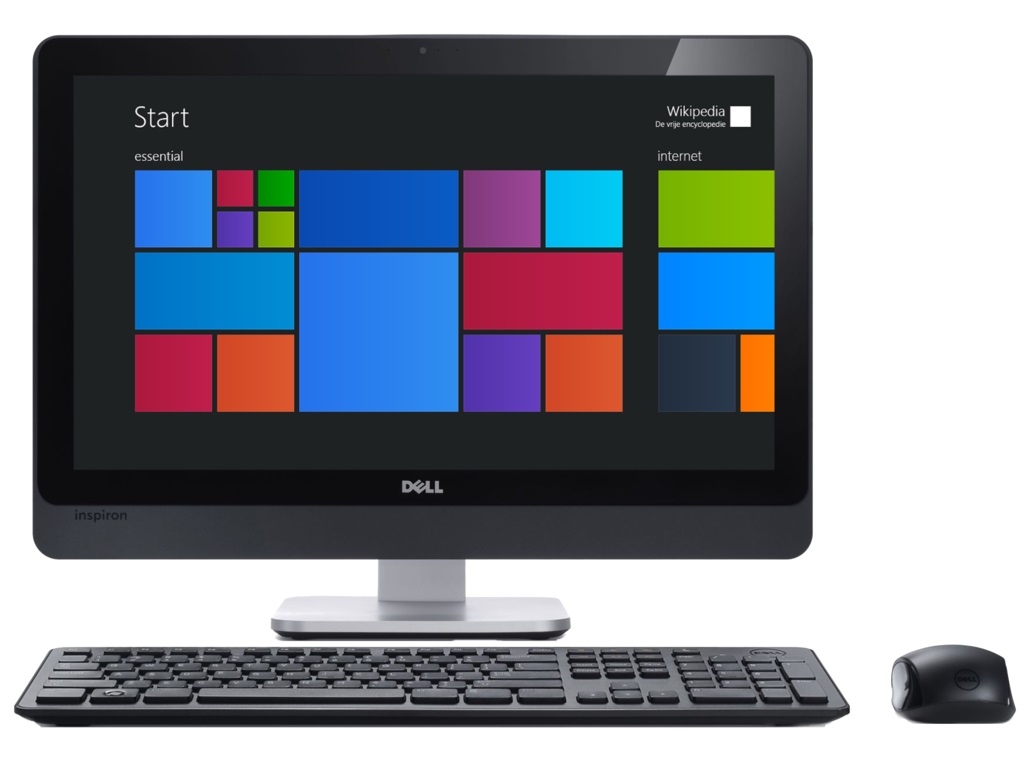
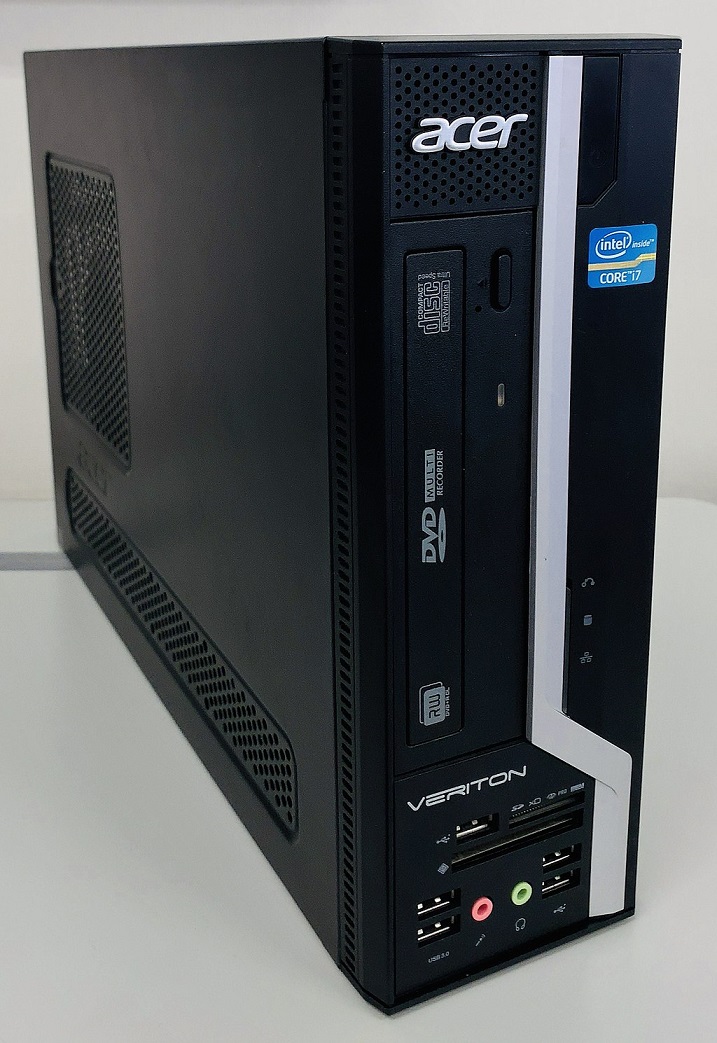
V domácnostiach a kanceláriách sa často stretneme s PC (personal computer, osobný počítač). Neprenosnému PC sa hovorí stolný počítač, niekedy tiež desktop. Stolný počítač sa väčšinou skladá z počítačovej skrine, ku ktorej pripájame príslušenstvo ako monitor, klávesnicu, reproduktory apod. Počítačová skriňa, ktorá sa stavia na výšku a často pod stôl, sa nazýva tower. Existujú aj kompaktnejšie verzie stolných počítačov — napríklad all-in-one PC, kde je všetok hardvér vstavaný priamo v monitore.
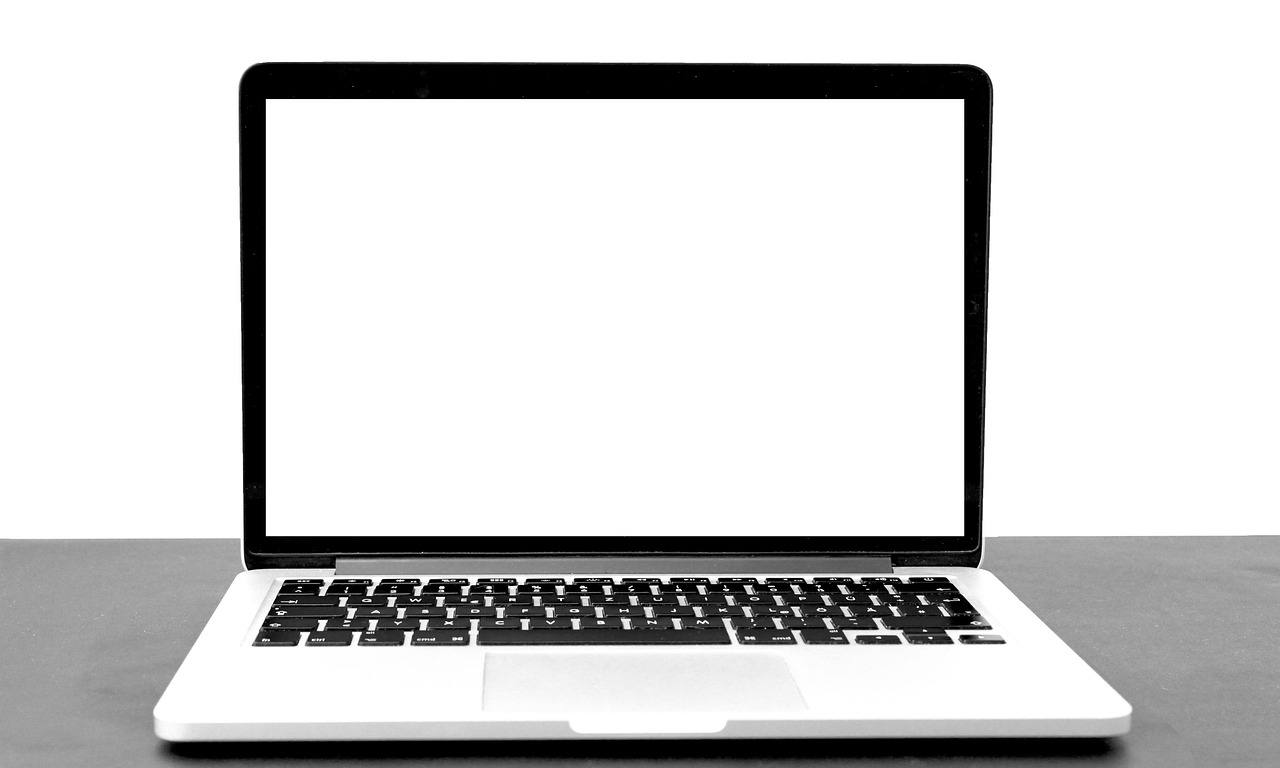
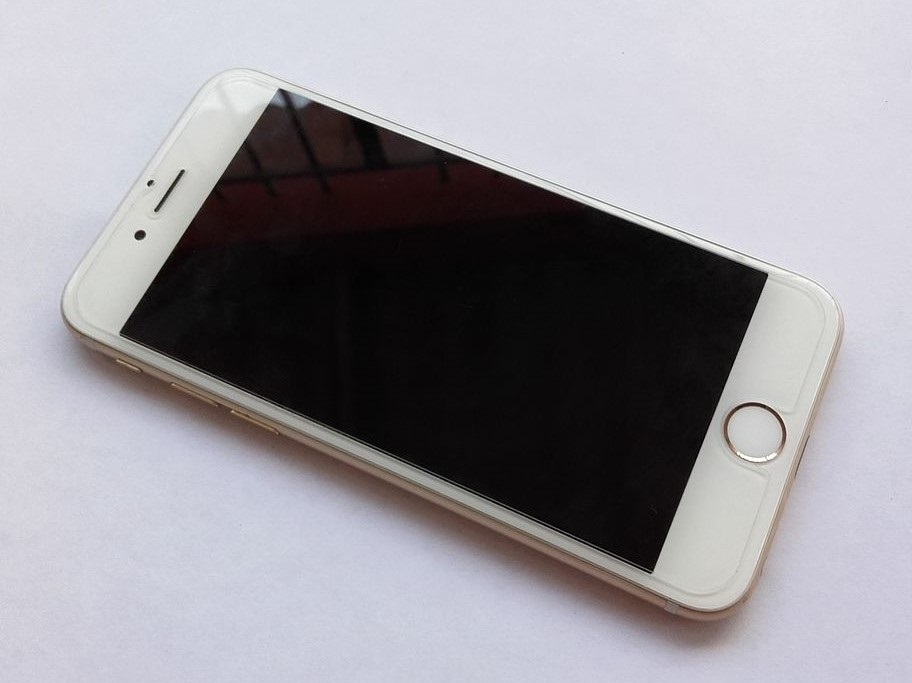
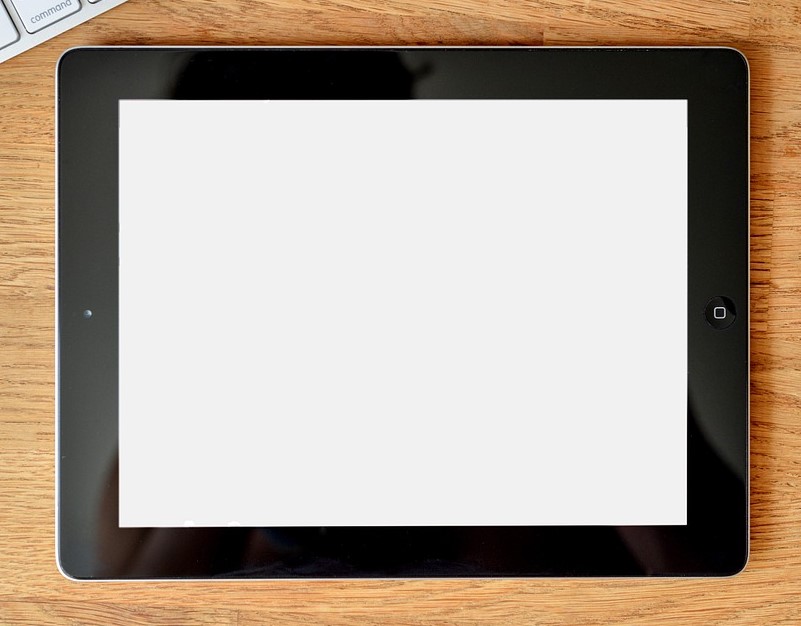
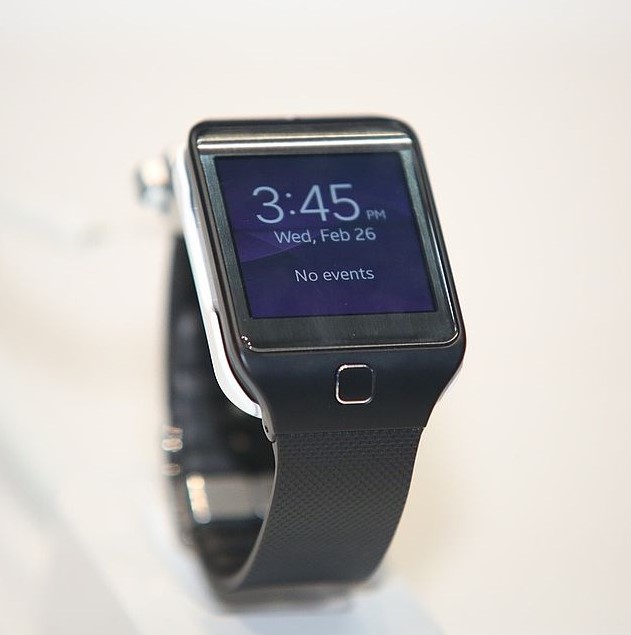
Prenosnému osobnému počítaču sa hovorí notebook. Ten má všetok hardvér aj príslušenstvo vstavané priamo do svojho tela. Prenosné počítače mávajú navyše akumulátor (batériu), aby sme ich mohli používať, aj keď nie sú pripojené do elektrickej siete. Smartfóny (chytré telefóny) a tablety sú tiež prenosné počítače. Mávajú dotykovú obrazovku a sú pomerne malé. Ešte menšie než smartfóny sú chytré hodinky (smartwatch), ktoré si môžeme pripnúť na zápästie a napríklad prepojiť s chytrým telefónom na pohodlnejšie ovládanie.
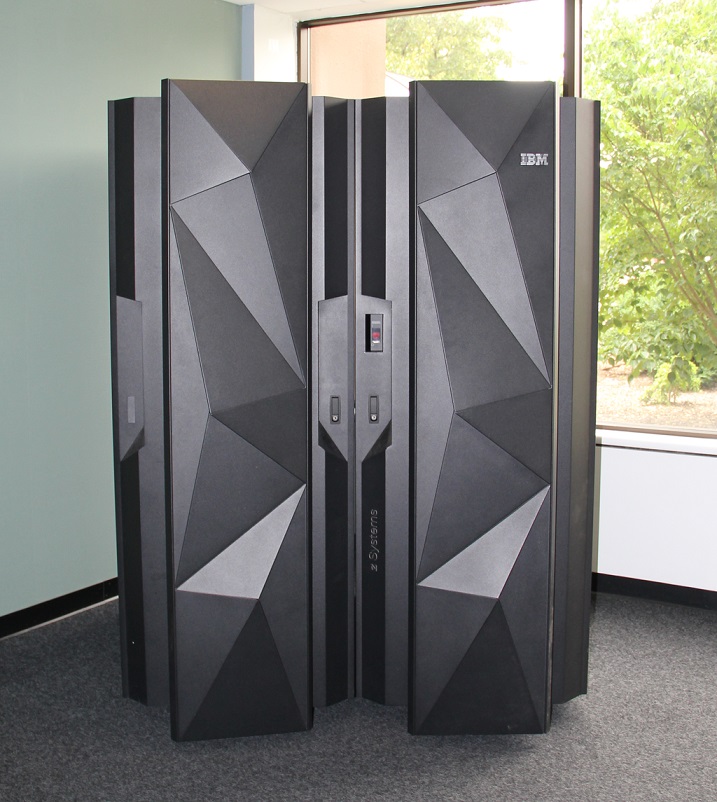
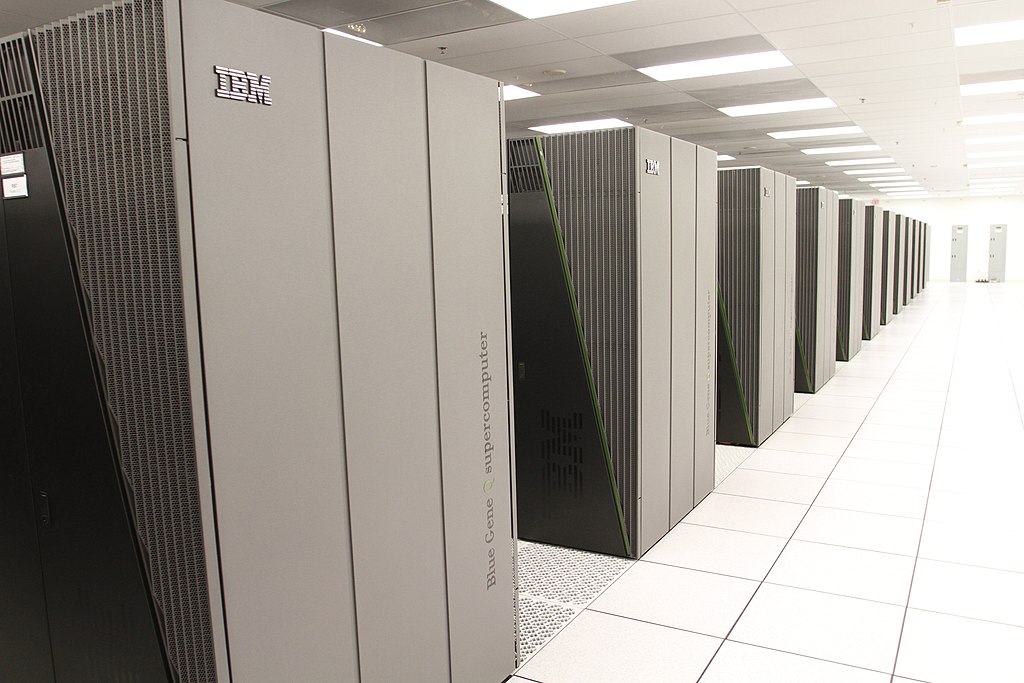
Mainframe je veľký a veľmi výkonný počítač, ktorý často používajú firmy na výpočtovo náročné operácie. Superpočítače sú mnohonásobne výkonnejšie než osobné počítače a mainframy, môžu zaberať celé haly a väčšinou vykonávajú náročné vedecké výpočty. Server je počítač, ktorý je pripojený k počítačovej sieti (väčšinou k internetu) a poskytuje služby iným počítačom, ktoré si ich vyžiadajú. Napríklad môže zobrazovať webové stránky alebo poskytovať internetové úložisko.
Veľa zariadení je dnes tiež ovládaných počítačmi. Týmto počítačom sa hovorí vstavané systémy a väčšinou sú skonštruované priamo na ovládanie daného zariadenia a vstavané vnútri. Nachádzajú sa napríklad v moderných autách, lietadlách, chytrých spotrebičoch apod. Na výrobných linkách sa používajú CNC stroje (computer numerical control), ktoré riadi počítač podľa nejakého počítačového programu. Pomáhajú zautomatizovať, a teda zefektívniť, výrobu.
HoreHistória počítačov
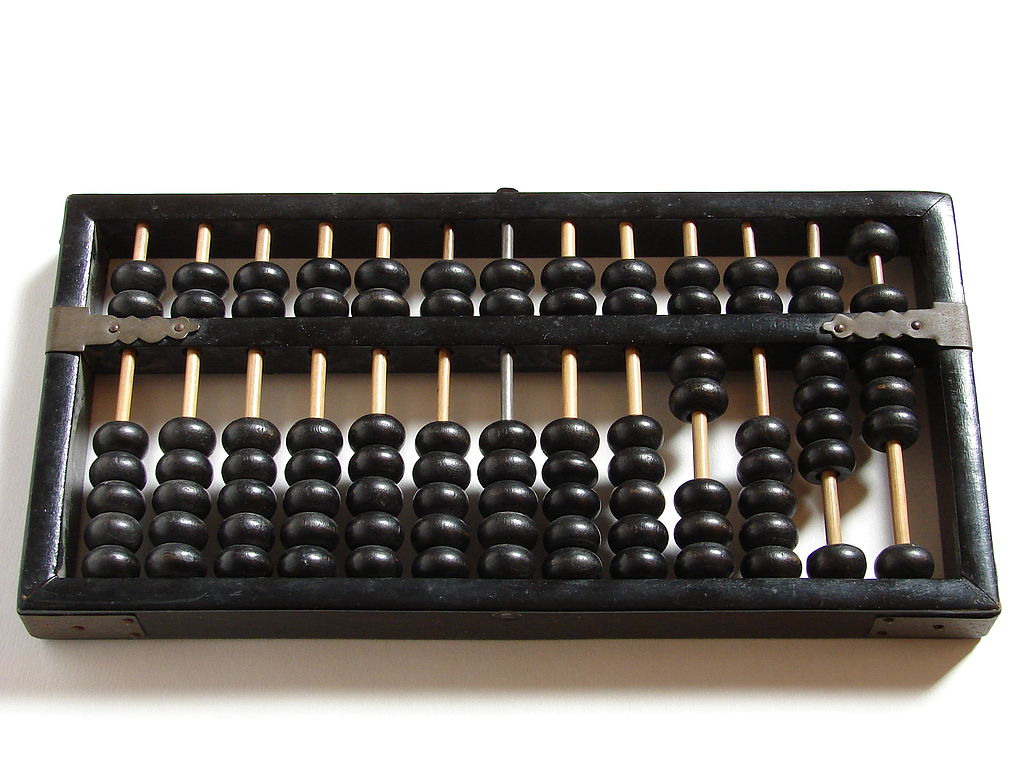
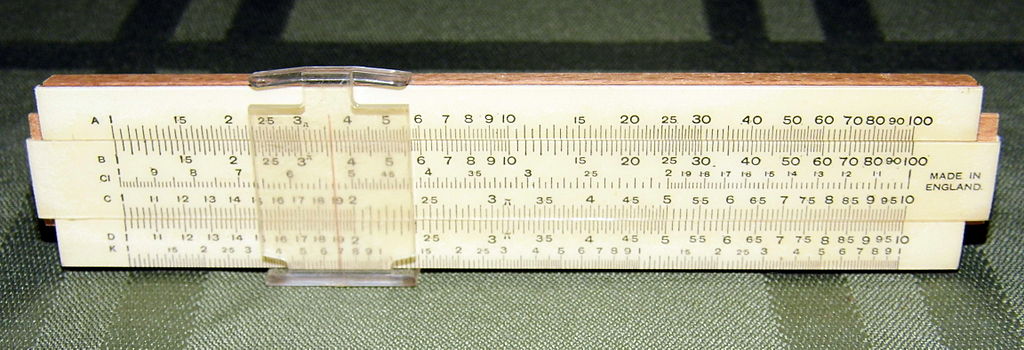
V dávnej histórii si ľudia uľahčovali počítanie napríklad s guľôčkovými počítadlami (abakus) alebo logaritmickými pravítkami. Prvý programovateľný stroj navrhol Charles Babbage v 19. storočí.
Počas druhej svetovej vojny bol počítač použitý na rozlúštenie nemeckej šifry Enigma. Na tom sa podieľal aj Alan Turing, ktorý neskôr vymyslel teoretický model počítača. Prakticky využívanú architektúru počítača (po svojom autorovi nazývanú von Neumannova), ktorá je používaná dodnes, navrhol John von Neumann.
Vývoj počítačov sa často rozdeľuje do tzv. generácií – vývojových fáz, ktoré sa odlišujú súčiastkami, z ktorých boli počítače zložené, ich rýchlosťou aj použitím.
| Generácia | Obdobie | Zásadné technológie | Operácie za sekundu |
|---|---|---|---|
| 1. | 40. roky 20. st. | elektrónky | stovky až tisíce |
| 2. | 50. – 60. roky 20. st. | tranzistory | tisíce |
| 3. | 60. – 70. roky 20. st. | integrované obvody | desaťtisíce |
| 4. | 80. roky 20. st – súčasnosť | integrované obvody | milióny a viac |
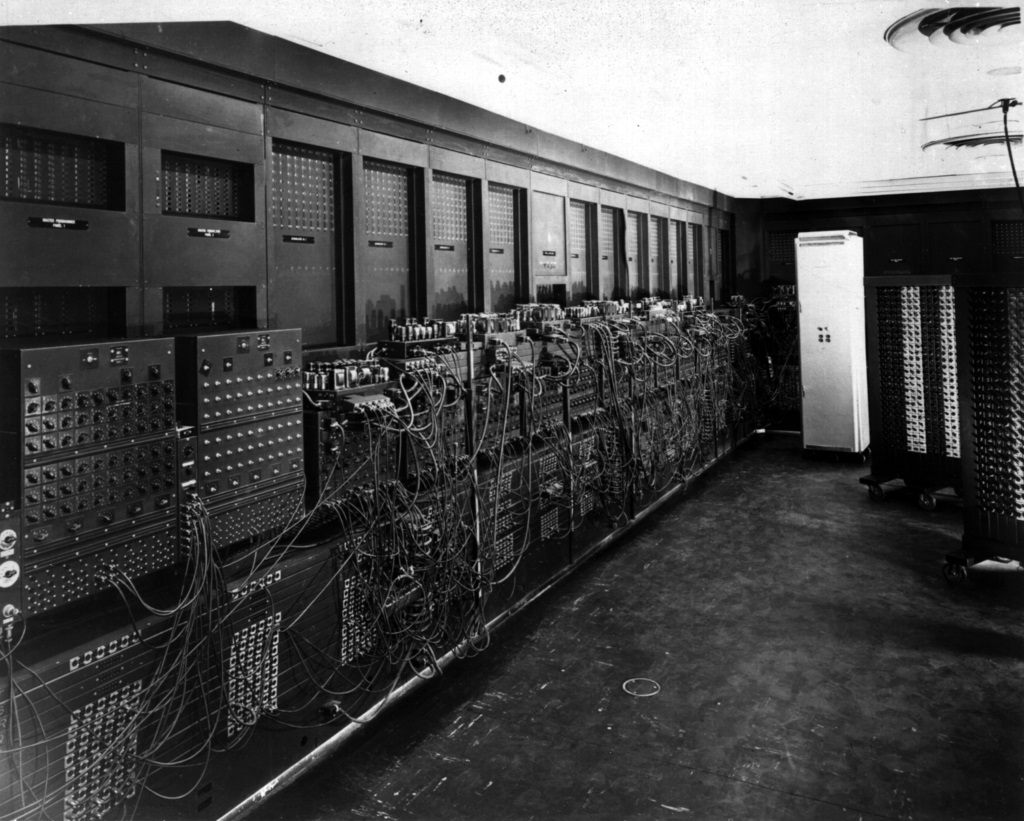
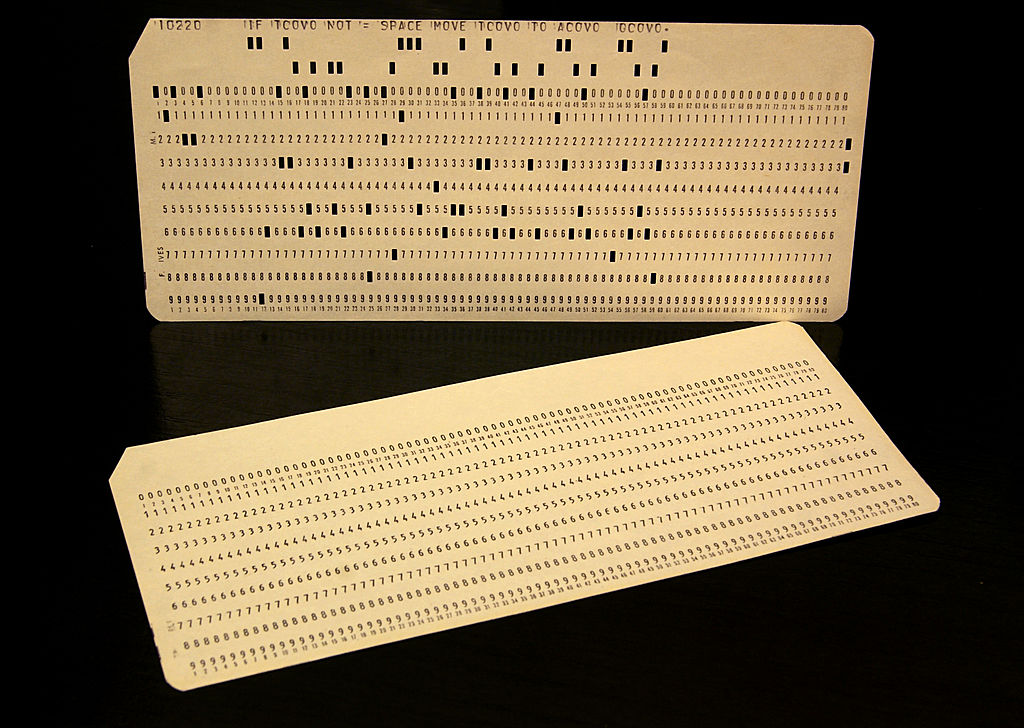
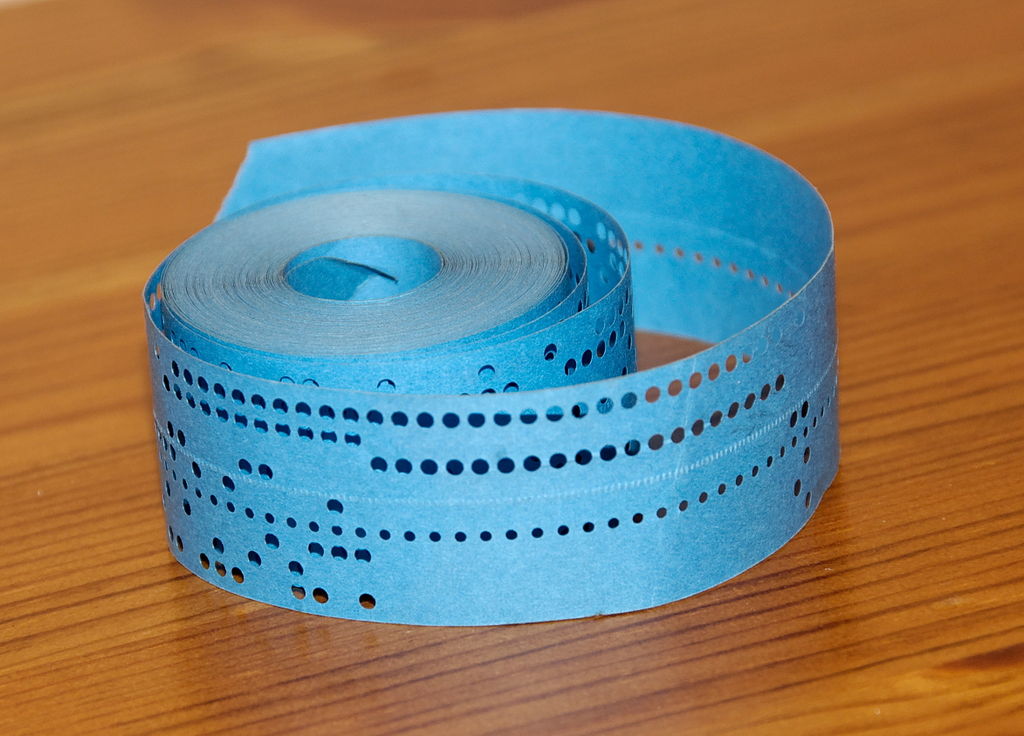
V 1. generácii veľkú časť funkčnosti počítača zaisťovali elektrónky. V tej dobe boli počítače pomalé a poruchové, zaberali veľký priestor (typicky celej miestnosti) a na svoj beh vyžadovali značné množstvo energie. Najznámejším zástupcom tejto generácie je počítač ENIAC, ktorý bol postavený v 40. rokoch 20. stor. v USA. Na svete bolo vtedy iba veľmi málo počítačov, preto sa používali prevažne na náročné matematické výpočty pre armádu alebo na výskum. Informácie im boli predávané na diernych štítkoch a diernych páskach.
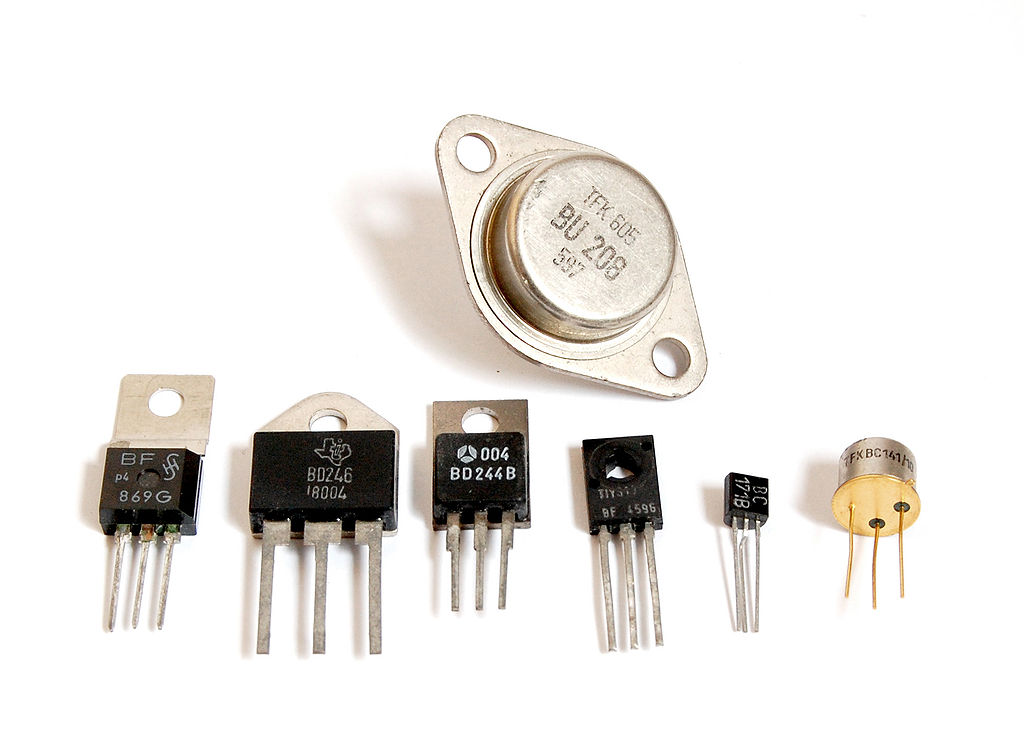
V 2. generácii sa objavili tranzistory, polovodičové súčiastky, ktoré v počítačoch nahradili elektrónky a umožnili tak zvýšenie spoľahlivosti a rýchlosti, zatiaľ čo znížili poruchovosť. V 60. rokoch 20. stor. sa začali objavovať sálové počítače, ktoré používali napríklad firmy na vedenie účtovníctva alebo na matematické výpočty.
V 3. generácii sa vďaka integrovaným obvodom začali počítače zmenšovať a zvyšovať svoj výkon. Integrovaný obvod združuje veľa tranzistorov. Počítače sa bežne nachádzali vo výpočtových strediskách, kde bolo možné si prenajať počítačový čas.
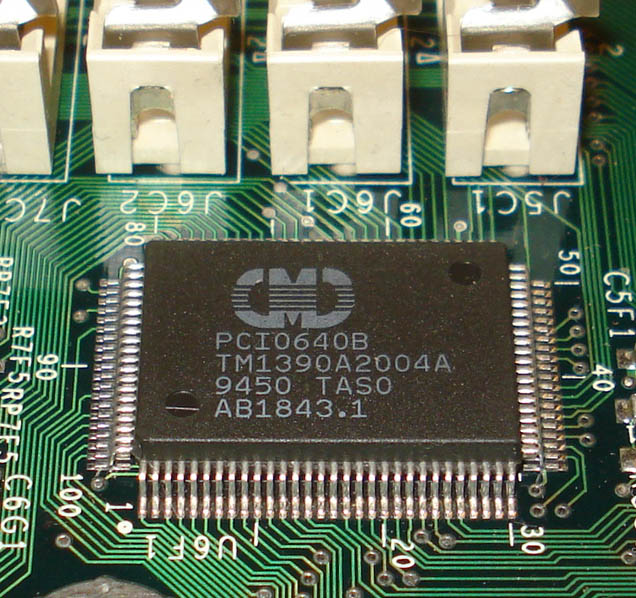
Vo 4. generácii vznikli mikroprocesory, procesory tvorené jediným integrovaným obvodom, ktoré umožnili počítače ešte viac zmenšiť. Objavili sa osobné počítače s grafickým rozhraním a počítače sa tak mohli rozšíriť aj do domácností. Počiatky internetu síce siahajú až do 50. rokov 20. storočia, koncom 80. rokov 20. storočia sa k nemu však pripájalo viac a viac počítačov a vznikali prvé webové stránky. (Nie len) vďaka internetu a pokračujúcemu zmenšovaniu cien a veľkostí počítačov sa počítače viac a viac objavovali v bežnom živote. Možnosti ich využitia sa rozšírili z čisto matematických výpočtov až do širokého spektra, ktoré poznáme dnes.
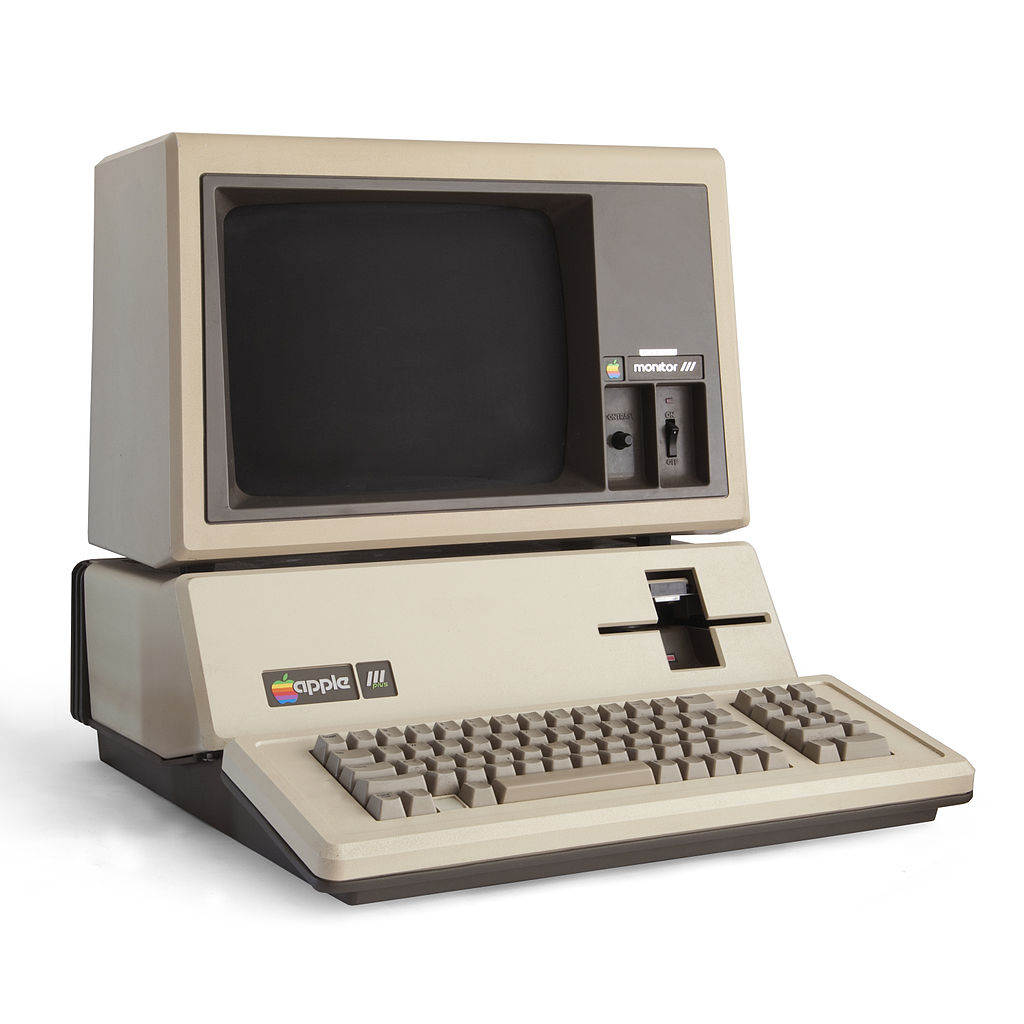
Hardvér: základy
Hardvér sú hmotné (fyzické) súčasti počítača. Z hardvéru pozostávajú ako stolné počítače, tak notebooky, smartfóny a iné. Na fungovanie počítača je nutná spolupráca hardvéru a softvéru (napr. operačného systému, aplikácií).
Procesor
Procesor (CPU = central processing unit) je základnou súčasťou počítača, ktorá vykonáva výpočty a logické operácie. Súčasné procesory bývajú typicky viacjadrové, viac čipov (fyzických jadier) môže spracovávať viac procesov súčasne. Významnou vlastnosťou procesoru je taktovacia frekvencia. Súvisí s jeho výkonom (rýchlosťou), udáva sa v GHz (gigahertzoch, 1 GHz = 1000 MHz).
Operačná pamäť
Operačná pamäť (RAM = random access memory) slúži na dočasné ukladanie dát, s ktorými počítač momentálne pracuje (dáta operačného systému a aplikácií). Po vypnutí počítača sa jej obsah vymaže. Kapacita pamäte sa bežne udáva v gigabajtoch (GB, 1 GB = 1000 MB). Bežná kapacita operačnej pamäti v súčasných zariadeniach sa pohybuje v jednotkách až desiastkach GB.
Úložisko
Úložisko slúži na dlhodobé ukladanie dát (napr. fotografií, videí, dokumentov, operačného systému, aplikácií…). Jeho kapacita sa udáva v GB. Kapacita úložiska je typicky väčšia než kapacita operačnej pamäti (v stovkách GB až jednotkách TB).
Na polovodičoch je založená tzv. flash paměť. Tú využívajú napr. SSD (solid state drive, polovodičový disk), eMMC v mobilných zariadeniach alebo pamäťové karty (napr. SD).
HDD (hard disk drive, pevný disk) využíva kovové platne, na ktoré sa ukládajú dáta na princípe magnetizmu. Obsahuje pohyblivé časti, je pomalejší než SSD. Niekedy sa využíva v stolných počítačoch, z hľadiska ceny za určitú kapacitu je výhodnejší než SSD.
Zdroj, základná doska
Elektrické napätie potrebné na prevádzku počítača poskytuje zdroj. V prípade mobilných zariadení je prítomný akumulátor, ktorý je možné opakovane nabíjať. Základná doska prepája všetky súčasti počítača.
Vstupné a výstupné zariadenia
Vstupné zariadenia zaisťujú vstup dát do počítača (typicky od používateľa, prípadne z prostredia). Patria medzi ne napr. myš (dáta o pohybe), klávesnica (dáta o stlačených klávesách), skener (obraz) alebo mikrofón (zvuk).
Výstupné zariadenia majú na starosť výstup dát z počítača k používateľovi. Medzi výstupné zariadenia patrí napr. displej, tlačiareň (výstupom je obraz), reproduktory (výstupom je zvuk) alebo vibračná jednotka telefónu.
Vstupné a výstupné zariadenia môžu byť kombinované: napr. tlačiareň (výstupné) so skenerom (vstupné) alebo dotykový displej (výstupom je obraz, vstupom sú dotyky). Zariadenia pripájané k počítaču „zvonku“ sa označujú ako periférie.
Komunikačné rozhrania a porty
Široko využívaným komunikačným rozhraním je USB (universal serial bus). Môže prenášať rôzne typy dát, dajú sa s ním napr. aj nabíjať mobilné zariadenia. USB využíva hlavne koncovky USB-A a USB-C (to je možné zapájať ľubovoľnou stranou).
Na prenos obrazu a zvuku (teda typicky pripojenie displejov, projektorov) slúžia porty HDMI alebo DisplayPort.
Tipy na precvičovanie
Táto téma poskytuje prehľad najzákladnejších informácií spojených s hardvérom. Precvičovanie a informácie zamerané viac „do šírky“ nájdete v podtémach:
Vstupné a výstupné zariadenia
Vstupné zariadenia
Vstupné zariadenie je hardvér, pomocou ktorého počítač prijíma dáta (typicky od používateľa alebo z prostredia). Medzi vstupné zariadenia patrí napr. klávesnica (sníma stlačenia kláves), myš (sníma pohyb), skener (sníma obraz) alebo mikrofón (zaznamenáva zvuk). Vstup dát do počítača zaisťuje napr. aj snímanie dotykov v rámci dotykového displeja.
Ďalšie príklady vstupných zariadení
- joystick
- touchpad
- fotoaparát/kamera
- akcelerometer
- GPS
Výstupné zariadenia
Výstupné zariadenie je hardvér, do ktorého počítač zapisuje alebo zobrazuje dáta (typicky ich sprístupňuje používateľovi). Medzi výstupné zariadenia patrí napr. displej (zobrazuje obraz), tlačiareň (zaisťuje výstup grafických dát) alebo reproduktory (zaisťujú výstup zvuku).
Ďalšie príklady výstupných zariadení
- dataprojektor
- slúchadlá
- súradnicový zapisovač
Typy tlačiarní
Ihličková tlačiareň na tlač používa tlačovú hlavu s malými ihličkami, ktoré cez farbiacu pásku otláča na papier. Je lacná na obstaranie aj na prevádzku, ale tlačí pomaly a nekvalitne. Využíva sa napríklad na označovanie lístkov v hromadnej doprave.
Atramentová tlačiareň tlačí pomocou vystreľovania miniatúrnych atramentových kvapiek na papier. Jej obstarávacia cena je nízka a tlačí kvalitne, aj keď nie príliš rýchlo. Atramentové náplne, nazývané cartridge, sú však pomerne drahé, takže prevádzka tlačiarne môže byť nákladnejšia. Často sa používa v domácnostiach alebo v menších kanceláriách.
Laserová tlačiareň kreslí obraz laserom na svetlocitlivý valec. Na neho sa potom nanesie farba, ktorá zostane iba na laserom ožiarených miestach, a valec sa následne otlačí na papier. Je drahá na kúpu, ale prevádzka oproti atramentovej tlačiarni nákladná nie je. Tlačí veľmi rýchlo a kvalitne, preto je dobre využiteľná na miestach, kde sa tlačia veľké objemy stránok – napríklad v kanceláriách. Farba používaná v laserových tlačiarňach sa nazýva toner.
Komunikačné rozhrania (porty)
Vstupné a výstupné zariadenia je možné k počítaču pripojiť cez komunikačné rozhrania, ktorým sa tiež hovorí porty. Často sa stretáme s nasledujúcimi typmi:
- USB je teraz pravdepodobne najčastejšie používané komunikačné rozhranie. Je veľmi univerzálny, je cez neho možné pripojiť napríklad klávesnicu, myš, tlačiareň, fotoaparát alebo pamäťové zariadenie. Tiež sa používa na nabíjanie mobilných zariadení.
- HDMI vie prenášať digitálny obrazový a zvukový signál. Pripája sa cez neho monitor, televízia alebo iné obrazové zariadenia.
Staršie porty
- PS/2 sa v minulosti používal na pripojenie klávesnice a myši, teraz je nahradený USB.
- VGA prenáša obraz, ale oproti HDMI analógovo. V súčasnosti sa už príliš nepoužíva.
Procesor a architektúra
Dôležité súčasti počítačovej architektúry sú:
CPU (central processing unit) – centrálna procesorová jednotka. Nazýva sa tiež procesor. Dokáže spracovávať základné strojové inštrukcie, z ktorých je možné zložiť všetku funkčnosť, ktorú počítačové programy potrebujú, aby fungovali. V podstate se tak stará o celkový chod počítača. Súčasti procesoru sú aritmeticko-logická jednotka, radič a registre. Rýchlosť procesoru určuje mimo iné taktovacia frekvencia, ktorá udáva, koľko operácií procesor urobí za sekundu. Frekvencia sa udáva v jednotkách GHz (gigahertz). V súčasnosti je zrýchlovanie CPU zložité, takže sa väčší výkon dosahuje použitím viac procesorových jadier v jednom púzdre. Tieto procesory sa nazývajú viacjadrové a sú efektívne, pretože dokážu spracovávať viac procesov naraz – paralelne.
GPU (graphics processing unit) – grafický procesor. Grafický procesor je súčasť grafickej karty. Tá prijíma dáta o tom, čo je treba zobraziť na monitore, a prevádza ich na obrazový výstup pre monitor. Grafický procesor vykonáva rýchle výpočty, ktoré sú potrebné na prevod dát na obraz. Grafická karta môže byť integrovaná alebo dedikovaná. Integrovaná karta je typicky vstavaná súčasť CPU, je to menej výkonná, ale lacnejšia možnosť. Dedikovaná karta sa často dodáva oddelene, je dražšia, ale výkonnejšia – je potrebná napríklad pre moderné počítačové hry so zložitou grafikou.
ALU (arithmetic logic unit) – aritmeticko-logická jednotka. Je to súčasť procesora, ktorá vykonáva aritmetické a logické operácie.
Registre sú veľmi malé a veľmi rýchle pamäťové úložiská v procesore. Procesor si v nich udržuje dáta, ktoré práve spracováva.
Zbernica zaisťuje prenos dát. Zberníc je veľa typov. Môžu prenášať dáta vnútri počítača (napr. do grafickej karty), ako aj medzi zariadeniami (napr. USB je tiež typ zbernice).
Cache (rýchla vyrovnávacia pamäť) je veľmi rýchla, ale pomerne malá pamäť, ktorá pomáha zrýchlovať beh počítača. Pretože procesor je veľmi rýchly v porovnaní s pamäťou, každýkrát, keď si potrebuje načítať nejaké dáta z pamäti, musí dlho čakať. Aby sa chod počítača toľko nespomaľoval, procesor si do cache ukladá často používané dáta, ktoré odtiaľ môže načítať rýchlejšie. Cache je rýchlejšia než operačná pamäť, ale nestíha s procesorom a registrami, takže k nejakému spomaleniu stále dochádza.
Sieťová karta sprostredkováva komunikáciu počítača s počítačovou sieťou – napr. s internetom.
Zvuková karta zaisťuje vstup a výstup zvukových dát z a do počítača.
Procesor pri svojej práci komunikuje s rôznymi typmi pamäti.
HoreRovnako ako ľudská pamäť, aj tá počítačová slúži na uchovanie informácií. Na rôzne účely sa používajú rôzne typy pamätí, ktoré môžeme označovať podľa účelu alebo technológie.
Dlhodobá pamäť slúži na dlhodobé uloženie dát – napríklad fotografií, filmov alebo zdrojových kódov počítačových programov. Je to to úložisko, ku ktorému máme prístup v Prieskumníku súborov. Dáta sa v nej udržia nezávisle od toho, či je pripojená k elektrine.
V operačnej pamäti si počítač ukladá dáta a stavy procesov, s ktorými práve pracuje. Je oveľa rýchlejšia než dlhodobá pamäť, takže na urýchlenie behu počítača sa dáta z dlhodobej pamäti dočasne nahrávajú do operačnej pamäti, keď je s nimi treba pracovať. Ako používatelia k nej nemáme priamy prístup, pracuje s ňou iba procesor. Často sa realizuje ako pamäť typu RAM, takže po odpojení elektrického prúdu sa z nej všetky dáta vymažú.
Cache pamäť (rýchla vyrovnávacia pamäť) je veľmi rýchla, ale pomerne malá pamäť, ktorá pomáha zrýchľovať beh počítača. Pretože procesor je veľmi rýchly v porovnaní s operačnou pamäťou, každý raz, keď si potrebuje načítať nejaké dáta z pamäti, musí dlho čakať. Aby sa chod počítača toľko nespomaľoval, procesor si do cache ukladá často používané dáta, ktorá odtiaľ môže načítať rýchlejšie. Cache je rýchlejšia než operačná pamäť, ale na procesor a registre nestačí. Hovorí sa jej tiež medzipamäť.
RAM (random access memory) umožňuje rýchly zápis aj čítanie, a preto sa používa ako krátkodobá (napríklad operačná) pamäť. Jej názov znamená, že je v nej možné pristúpiť okamžite na ľubovoľnú adresu. Na svoje fungovanie potrebuje elektrický prúd, po jeho odpojení všetky dáta z pamäti zmiznú.
ROM (read only memory) po slovensky znamená pamäť iba na čítanie, teda do nej nie je možné dáta zapisovať. Používa sa ako dlhodobé úložisko, dáta v nej zostanú aj po odpojení elektrického prúdu.
Flash pamäť je podtyp ROM, ktorý je ale možné prepisovať – ide do nej teda oproti klasickej ROM ukladať nové dáta. Zápis aj čítanie prebieha pomocou elektrického prúdu. V súčasnosti je to veľmi rozšírený typ dlhodobého úložiska, používa sa napríklad v SSD, flash diskoch alebo pamäťových kartách.
HDD (hard disk drive) slúži ako dlhodobá pamäť v počítači, často sa tiež nazýva pevný disk. Dáta sa ukladajú na magnetický otočný disk. Oproti SSD, jeho súčasnej konkurencii medzi dlhodobými úložiskami, je lacnejšia a máva väčšiu kapacitu.
SSD (solid state drive) je ďalší typ dlhodobého úložiska. Oproti HDD je tvorené flash pamäťou. Vďaka tomu je odolnejšie, pretože nemá žiadne pohyblivé časti, a tiež rýchlejšie. Aj keď je jeho pomer ceny a kapacity horší než pri HDD, v súčasnosti pevný disk vďaka vyššie spomínaným výhodám pomaly nahradzuje.
CD a DVD sú prenosné dlhodobé úložiská v tvare disku. Dáta sa v ich prípade zaznamenávajú a čítajú opticky, pomocou laseru.
Pamäťová karta je malé prenosné dlhodobé úložisko tvorené flash pamäťou. Má niekoľko rôznych typov, používa sa napríklad vo fotoaparátoch alebo mobilných telefónoch.
Veľkosť pamäti sa udáva v bajtoch (B).
Pamäť môže byť volatilná alebo nevolatilná. Z volatilnej pamäti všetky dáta zmiznú, keď sa odpojí od elektrického prúdu. Volatilná je cache, RAM a operačná pamäť (tá sa totiž realizuje ako RAM). V nevolatilnej pamäti všetky dáta zostávajú nezávisle od pripojenia k elektrickému zdroju, ale väčšinou býva pomalšia než volatilná. Používa sa väčšinou ako dlhodobé úložisko, patria k nej teda ROM, flash pamäť, HDD a SSD.
HorePojem softvér označuje programy, ktoré počítač vykonáva. Existuje viacero rôznych typov softvéru, napr. kancelárske aplikácie, prehliadače internetu, počítačové hry, grafické nástroje. Na orientáciu v dostupných programoch je dobré mať jasno vo vlastnostiach softvéru, napr. ide o desktopový alebo mobilný, otvorený alebo proprietárny. Tieto znalosti nám pomôžu lepšie vybrať softvér, ktorý je vhodný pre naše potreby.
Programy často pracujú so súbormi, pričom existuje viacero typov súborov. Ich znalosť nám opäť pomáha lepšie voliť prostriedky, s ktorými chceme pracovať.
Kľúčovým typom softvéru je operačný systém, ktorý zaisťuje základné fungovanie počítača a umožňuje spustenie ďalších programov.
HoreSoftvér: typy aplikácií, príklady
Existuje veľa rôznych typov softvéru, pre každý typ potom máme k dispozícii na výber z viacerých konkurenčných produktov. Medzi výrazné typy softvéru patria nasledujúce.
Prehliadače webových stránok, ktoré umožňujú používateľom prezerať a interagovať s webovými stránkami. Príklady zahŕňajú Google Chrome, Mozilla Firefox, Microsoft Edge.
Textové procesory umožňujú používateľom písať a editovať textové súbory. Príklady zahŕňajú Microsoft Word, LibreOffice Writer, Dokumenty Google.
Tabuľkové editory umožňujú používateľom vytvárať, editovať a analyzovať tabuľky a v nich uložené dáta. Príklady zahŕňajú Microsoft Excel, LibreOffice Calc, Tabuľky Google.
Grafické editory umožňujú používateľom vytvárať a editovať grafiku a obrázky. Príklady zahŕňajú Adobe Photoshop, GIMP, Inkscape.
Programovacie jazyky umožňujú vývojárom vytvárať softvérové aplikácie. Príklady zahŕňajú Python, Java, C++. Na prípravu programov používajú programátori vývojové prostredia, napr. Visual Studio Code, PyCharm, Eclipse. Na vývoj počítačových hier sa používajú špecializované herné enginy, napr. Unity, Unreal Engine.
Systémový softvér umožňuje počítaču fungovať správne. Príklady zahŕňajú operačné systémy ako Windows, macOS, Linux. Ďalej môžeme do tejto kategórie tiež zaradiť napríklad antivírusové programy.
HoreVlastnosti softvéru
Programy vykonávajúce určitú užitočnú činnosť sa označujú ako aplikácie. Desktopové aplikácie sú určené pre stolné počítače alebo notebooky. Mobilné aplikácie sú vyvíjané pre smartfóny, sú prispôsobené napr. dotykovému ovládaniu. Desktopové aj mobilné aplikácie je za účelom použitia väčšinou nutné inštalovať na úložisko zariadenia. Naopak webové (alebo cloudové) aplikácie väčšinou bežia v internetovom prehliadači.
Otvorený softvér je k dispozícii aj v podobe zdrojových kódov. Slobodný softvér môžu používatelia používať na ľubovoľný účelu. Otvorený softvér býva častokrát zároveň slobodný, často býva vyvíjaný komunitou dobrovoľníkov. Príkladom takého softvéru je napr. Linux, Gimp alebo LibreOffice. Podstatná časť infraštruktúry internetu je závislá od otvoreného/slobodného softvéru.
Proprietárny softvér nemá k dispozícii zdrojové kódy a jeho použitie býva obmedzené licenciou (tzv. End User License Agreement = EULA). Proprietárny softvér väčšinou zároveň býva komerčný, autor/vydavateľ ho predáva za účelom zisku (teraz často formou predplatného). Príkladom komerčného proprietárneho softvéru sú Windows, Microsoft Office alebo aplikácie v rámci Adobe Creative Cloud.
Používanie komerčného softvéru bez zakúpenia licencie je nelegálne. Trial verzie softvéru je možné používať zadarmo po určitú dobu, väčšinou za účelom vyskúšania. Freeware je väčšinou proprietárny softvér, ktorý je možné používať zadarmo.
Aplikácie bývajú dostupné v rôznych verziách. Novšia verzia má väčšinou vyššie číselné označenie (napr. aplikácia verzie 1.1 bude novšia než verzie 0.8). Povýšenie na novú verziu je aktualizácia alebo upgrade. V softvéri sa môžu objaviť nezamýšľané chyby, tzv. bugy. Testovacia verzia softvéru, ktorá sa blíži dokončeniu, sa označuje ako betaverzia. Softvér sa v súčasnosti distribuuje hlavne cez internet.
HoreTypy súborov
Súbory môžu obsahovať rôzne typy dát. Na uloženie určitých dát sa hodí konkrétny formát súboru. Ten často býva popisovaný príponou názvu súboru. Ako príklad majme súbor poznamky.txt: poznamky je samotný názov súboru, prípona txt vyjadruje, že ide o súbor s čistým textom.
Ďalej uvádzame príklady rôznych formátov:
| Skratka | Popis |
|---|---|
| jpg | bitmapový obrázok so strátovou kompresiou |
| bmp | bitmapový obrázok bez kompresie |
| png | bitmapový obrázok s bezstrátovou kompresiou |
| svg | vektorový obrázok |
| docx, doc, odt | textový dokument |
| xlsx, xls, ods | dokument tabuľkového procesoru |
| pptx, ppt, odp | prezentácia |
| txt | holý text (bez formátovania) |
| dokument, na rôznych zariadeniach sa zobrazuje jednotne | |
| xml | dokument so štruktúrovanými informáciami opatrenými značkami (tagmi) |
| wav | zvuk bez kompresie |
| mp3, ogg, flac | zvuk s kompresiou |
| zip, rar, 7z | archív (obsahuje komprimované súbory) |
| csv | obsahuje jednoduché tabuľkové dáta |
| exe | spustiteľný program pre Windows |
| html | súbor so zdrojovým kódom webovej stránky |
Operačné systémy
Operačný systém je program, ktorý sa väčšinou spúšťa krátku dobu po zapnutí počítača. Sprostredkováva spustenie ďalších programov/aplikácií (tie môžu byť určené pre konkrétny operačný systém). Programy v rámci operačného systému bežia ako jednotlivé procesy, súčasné operačné systémy väčšinou podporujú beh viacerých procesov zároveň (multitasking).
Prostredníctvom operačného systému môžu aplikácie komunikovať s hardvérom (viďte schému nižšie). Operačný systém ďalej zaisťuje organizáciu dát na úložisku a prístup k ním, väčšinou umožňuje pracovať s používateľskými účtami alebo právami používateľov. To, že veľa činností zaisťuje operačný systém, zjednodušuje do určitej miery vývoj programov (aplikácií).

Operačné systémy sa pôvodne ovládali zadávaním príkazov do príkazového riadka. V súčasnosti majú väčšinou grafické používateľské rozhranie (GUI), ktoré umožňuje napr. ovládanie klávesnicou a myšou alebo dotykom.
Niektoré aplikácie bývajú zahrnuté v samotnej inštalácii operačného systému, napr. internetový prehliadač, prehliadač súborov alebo základné ovládače hardvéru.
Príklady operačných systémov
Medzi bežné desktopové operačné systémy (určené hlavne pre stolné počítače, notebooky) patria:
| Názov operačného systému | Vyvíja ho | Ďalšie informácie |
|---|---|---|
| Windows | Microsoft | Najrozšírenejší systém na osobných počítačoch. Je proprietárny. |
| Linux | komunita vývojárov + rôzne spoločnosti | Ide o slobodný a otvorený softvér. |
| macOS | Apple | Oficiálne je ho možné spustiť iba na počítačoch Mac. |
Medzi bežné mobilné operačné systémy patria:
| Názov operačného systému | Vyvíja ho | Ďalšie informácie |
|---|---|---|
| Android | V súčasnosti najrozšírenejší, výrobcovia ho prispôsobujú svojim zarideniam. | |
| iOS | Apple | Iba pre zariadenia značky Apple. |
Aktualizácie
Operačný systém, ako každý ďalší softvér, môže obsahovať bezpečnostné chyby. Tie sú väčšinou priebežne opravované. Bezpečnostné záplaty (a prípadne rôzne vylepšenia alebo zmeny) sa dostávajú na zariadenie používateľa v rámci aktualizácií (tiež update/upgrade).
HorePočítačové siete
Počítačové siete sú skupiny počítačov a ďalších zariadení, ktoré sú vzájomne prepojené, aby si mohli posielať informácie a zdieľať zdroje (napríklad tlačiarne). Tieto siete môžu byť prepojené rôznymi spôsobmi, napríklad káblami, Wi-Fi alebo satelitným pripojením. Počítačové siete umožňujú rýchle zdieľanie informácií aj na veľké vzdialenosti.
Najväčšou počítačovou sieťou je internet – tým sa zaoberáme v prvej podtéme (napr. aký je rozdiel medzi internetom a webom). Internet však nie je jediná počítačová sieť na svete. V ďalších podtémach skúmame počítačové siete vo všeobecnosti:
- Všeobecné princípy – ako prebieha komunikácia po sieti, aké rôzne typy počítačových sietí existujú (sieťové architektúry, topológie, rozdelenie sietí podľa veľkosti)
- Protokoly – pravidlá, ktoré určujú prevádzku na sieťach (napr. TCP, UDP, IP, Wi-Fi, Bluetooth a ďalšie)
- Hardvér – sieťové zariadenia a prenosové média, ktoré prevádzku na sieťach fyzicky zaisťujú